





 성인
성인사용 중인 보안 프로그램을 모두 종료 또는 삭제하여 주시기 바라며 (맥아피, 어베스트, 안티바이러스, 인터넷 씨큐리티 등) 내가 받은 자료에서 포인트 재 차감 없이 재 다운로드 진행하여 주시기 바랍니다.



BEST MENU



SNS 계정으로 간편 로그인





홈 > 고객센터 > FAQ



파일열기에 실패했습니다 다른 프로그램에서 파일을 사용중일 가능성이 높습니다./시스템과 연결이 정상적으로 이뤄지지 않아 다운이 안됩니다. 라고 나와요
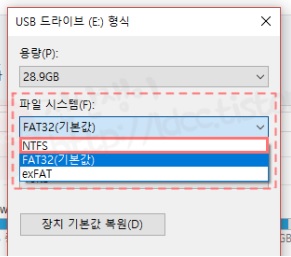
4기가 이상은 다운로드가 안돼요.
영상과 소리가 안 맞아요.
영상 / 자막이 반대로 나와요.
다운로드 창에 다운로드 버튼은 없고 [서버점검] 버튼만 있어요.
'시스템과의 연결이 정상적으로 이루어지지 않아 다운로드가 종료되었습니다.' 라는 오류 메시지가 뜰 경우
회원님의 컴퓨터에 맥아피(McAfee) 백신 프로그램이 설치되어 있다면, 저희 온디스크 다운로드 프로그램이 차단되어 문의하신 내용과 같이 다운로드가 진행되지 않을 수 있습니다.
맥아피에서 온디스크 프로그램 차단 해제 후 다운로드 프로그램 정상 이용 가능합니다.
맥아피 차단 해제 방법
1. 왼쪽의 점 네 개(메뉴) 버튼을 눌러 고급 방화벽 선택.
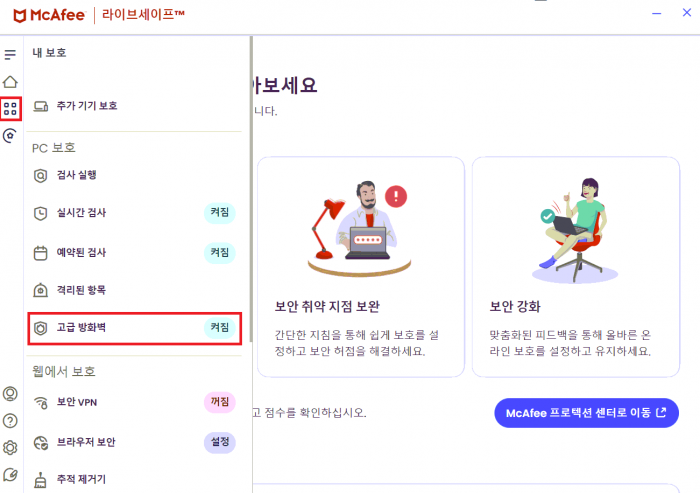
2.연결 허용 또는 차단 우측의 아래 화살표 클릭.
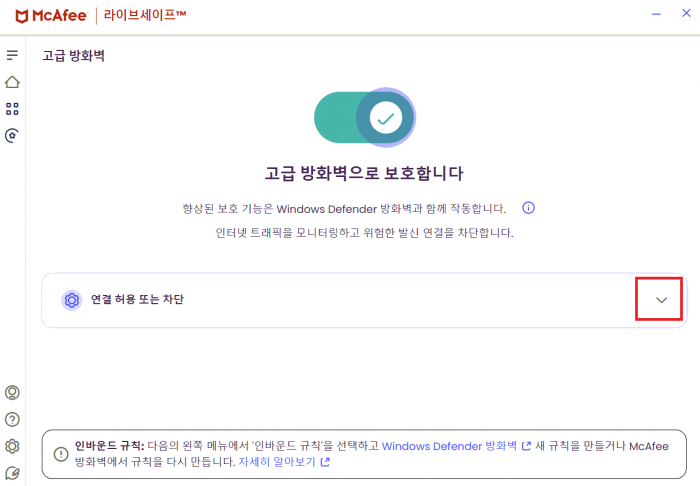
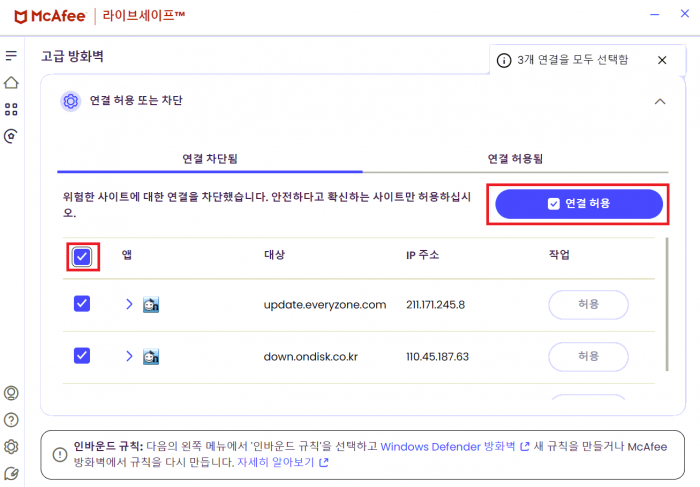
3. 전체 선택 후 연결 허용 클릭
4. 허용 클릭.
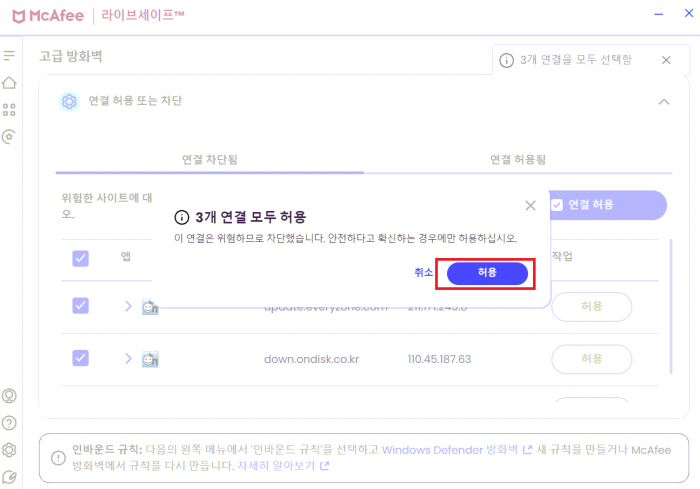
이후에 온디스크 다운로드가 정상적으로 진행되오니 위의 방법대로 따라해주시기 바랍니다.
그럼에도 다운로드가 정상적으로 이루어지지 않는다면,
매주 월 ~ 금요일 중 회원님께서 PC 이용이 가능하신 시간에 저희 쪽으로 1:1 상담을 통해 문의를 주시면
저희 원격지원팀에서 회원님과 통화 후 회원님 컴퓨터의 문제점이 해결될 수 있도록 최선을 다해 도와 드리겠습니다.
(단, XP와 VISTA 운영체제는 온디스크 다운로드 프로그램 설치가 더 이상 지원되지 않습니다.)
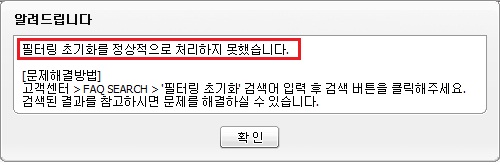
'필터링 초기화를 정상적으로 처리하지 못했습니다.'라는 오류 문구가 나면 어떻게 해야 하죠?
내려받기 버튼(다운로드)을 클릭해도 반응이 없어요
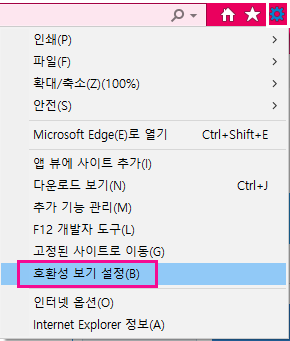
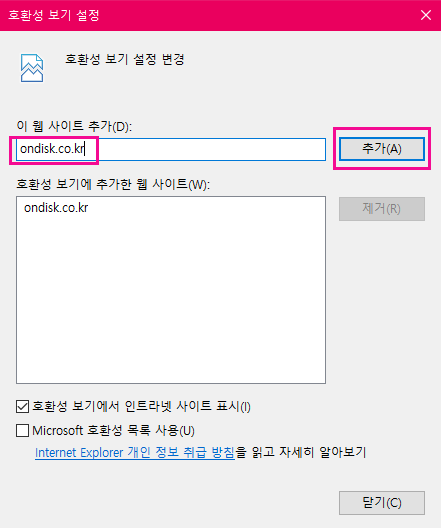
익스플로러에서 계속 수동설치 및 다운로드 불가증상이 나타나요.
익스플로러(Internet Explorer) 브라우저는 마이크로 소프트에서 더 이상 서비스하지 않는 브라우저입니다.
해당 브라우저에서는 온디스크 이용이 불가하오니 크롬, 웨일, 엣지 등 다른 브라우저를 통해 이용해주시기 바랍니다.
감사합니다.
다운로드 프로그램 수동설치 버튼이 계속해서 나타나요.
먼저 해당 문제로 이용에 불편을 드려 죄송합니다.
온디스크 다운로드 프로그램 업데이트가 제대로 진행되지 않았을 경우, 컨텐츠마다 다운로드가 노출되지 않을 수 있습니다.
컨텐츠 상세페이지 창에서 F5(새로고침) 눌러도 다운로드가 노출되지 않을 경우에는,
아래의 방법대로 크롬 브라우저에서 다시 한번 업데이트 진행 후 컴퓨터 재부팅 해주시면 정상적으로 다운로드 노출되오니 재설치 부탁드립니다.
우선 PC의 제어판에서 온디스크 프로그램 ONDISK UP-DOWN을 삭제 후 아래와 같이 설치진행부탁드립니다.
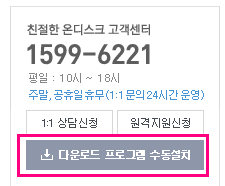
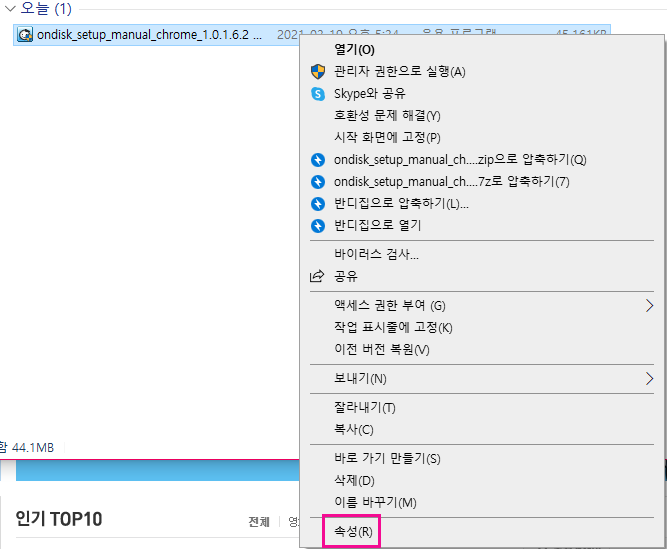
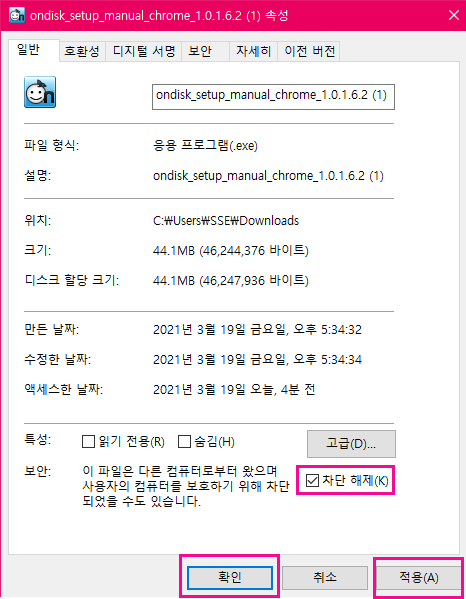
온디스크 홈페이지에서 [다운로드 프로그램 수동설치] 클릭하시어 프로그램 다운 후 하단의 이미지를
참고하여 설치 부탁드립니다.
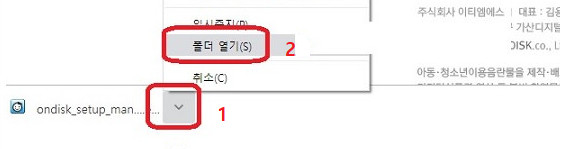
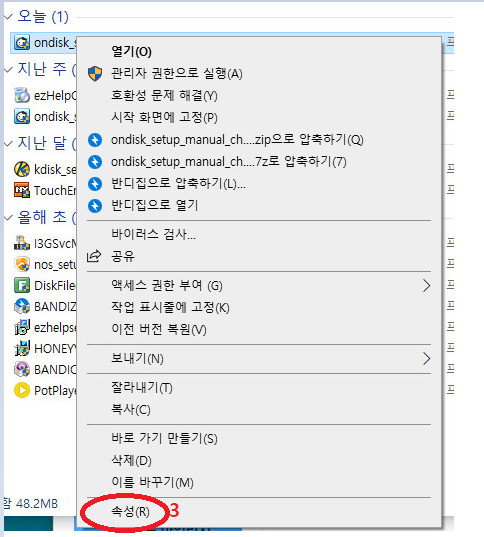
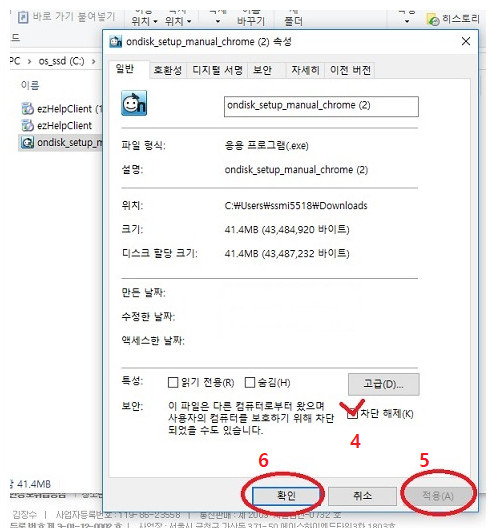
위와 같이 진행후 ondisk_setup 파일을 우클릭하여 관리자 실행 후 설치가 완료되었다면,
컴퓨터를 재부팅하여 확인해주시기 바랍니다.
위와 같이 재설치를 했음에도 수동설치가 계속하여 노출된다면, 크롬, 엣지, 웨일 등 타 브라우저에서 이용 부탁드립니다.
혹은 알약, V3, 어베스트, 맥아피 등의 백신 프로그램에 의해 온디스크 다운로드 버튼이 차단되는 경우도 있습니다.
해당 백신의 검역소에서 온디스크 관련 프로그램을 삭제하거나 백신 삭제 후 온디스크 다운로드 프로그램을 재설치하여 이용해주시기 바랍니다.
온디스크 파일전송 컨트롤 설치 불가 안내
특정 백신프로그램에서 온디스크 설치 프로그램을 바이러스로 인식하여 설치가 불가한 부분이 있습니다.
노턴바이러스(미국)나 어베스트(체코), 맥아피(미국), AVG(체코), 카스퍼스키(러시아), Avira(아비라:독일) 백신프로그램은 삭제 진행 후 설치하여주시기 바라며, 그 외 사용하시는 백신프로그램 종료 및 삭제 진행 후 컴퓨터를 재부팅해주시기 바랍니다.
제어판에서 온디스크 프로그램을 먼저 삭제 부탁드립니다.
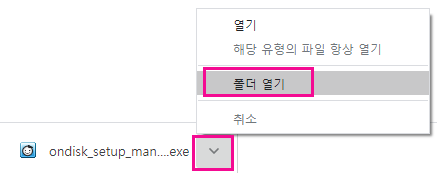
1. 홈페이지 왼쪽 하단 [다운로드 프로그램 수동설치] 클릭 -> [아래 화살표] 클릭 -> 폴더 열기
컨텐츠 구매 방법은 어떤 것이 있나요?
온디스크에서 컨텐츠를 구매할 수 있는 방법은 크게 3가지 입니다. 1. 온포인트 충전 후 구매 2. 다운로드 쿠폰으로 컨텐츠 구매 3. 정액제 신청 후 컨텐츠 다운로드 위 방법 모두 이용하실 수 있으며, 한번 다운로드한 컨텐츠는 [파일공유] - [내가 받은 자료]에서 3일 동안 무료로 다운로드가 가능합니다. 제휴(방송)컨텐츠의 경우, 현재 제휴(방송)사와의 협의에 의하여 24시간 이내 총 3회까지 다운로드 시도 가능합니다. (처음 다운로드시 1번 + [내정보관리 - 내가받은자료]에서 추가로 2번 가능)
단, 정액제는 신청한 상품의 시간에 따라 다운로드 할 수 있는 시간이 변경됩니다. |




BJ방송 서비스는 성인인증이 필요합니다.
성인인증을 진행 하시겠습니까?